옵티플로우 가이드
네이버 서치어드바이저(웹마스터 도구)
등록·관리 가이드
네이버 검색에 우리 홈페이지를 알리고, 새로 만든 페이지를 직접 수집 요청하는 방법을 순서대로 안내합니다. 네이버 계정만 있으면 10분 안에 끝낼 수 있습니다.
사이트 등록하기
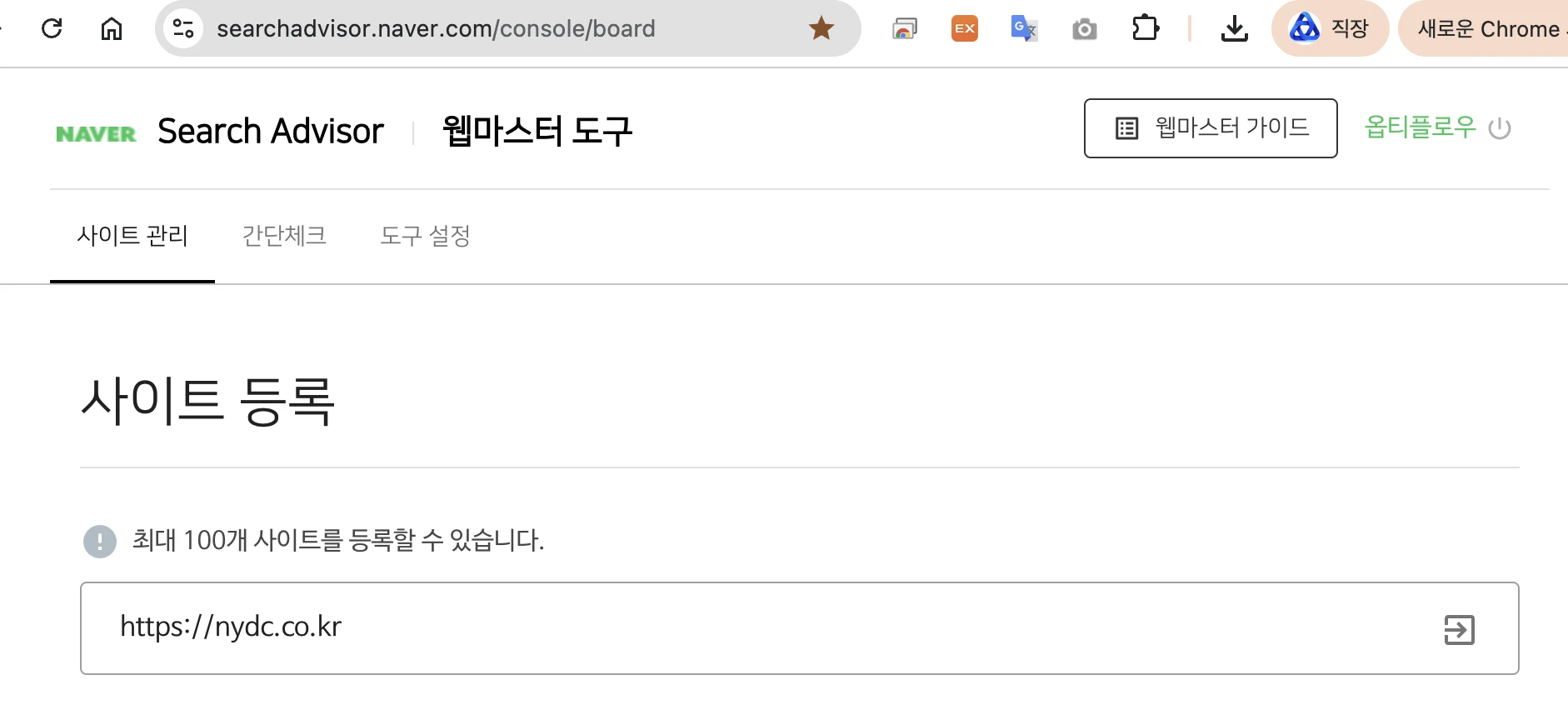
- 네이버 서치어드바이저에 접속해 네이버 계정으로 로그인하고, 오른쪽 위의 [웹마스터 도구]를 누릅니다.
- [사이트 관리 > 사이트 등록] 입력란에 홈페이지 주소를 https:// 부터 적고, 오른쪽 화살표 버튼을 누릅니다.
소유확인 — HTML 확인 파일 내려받기
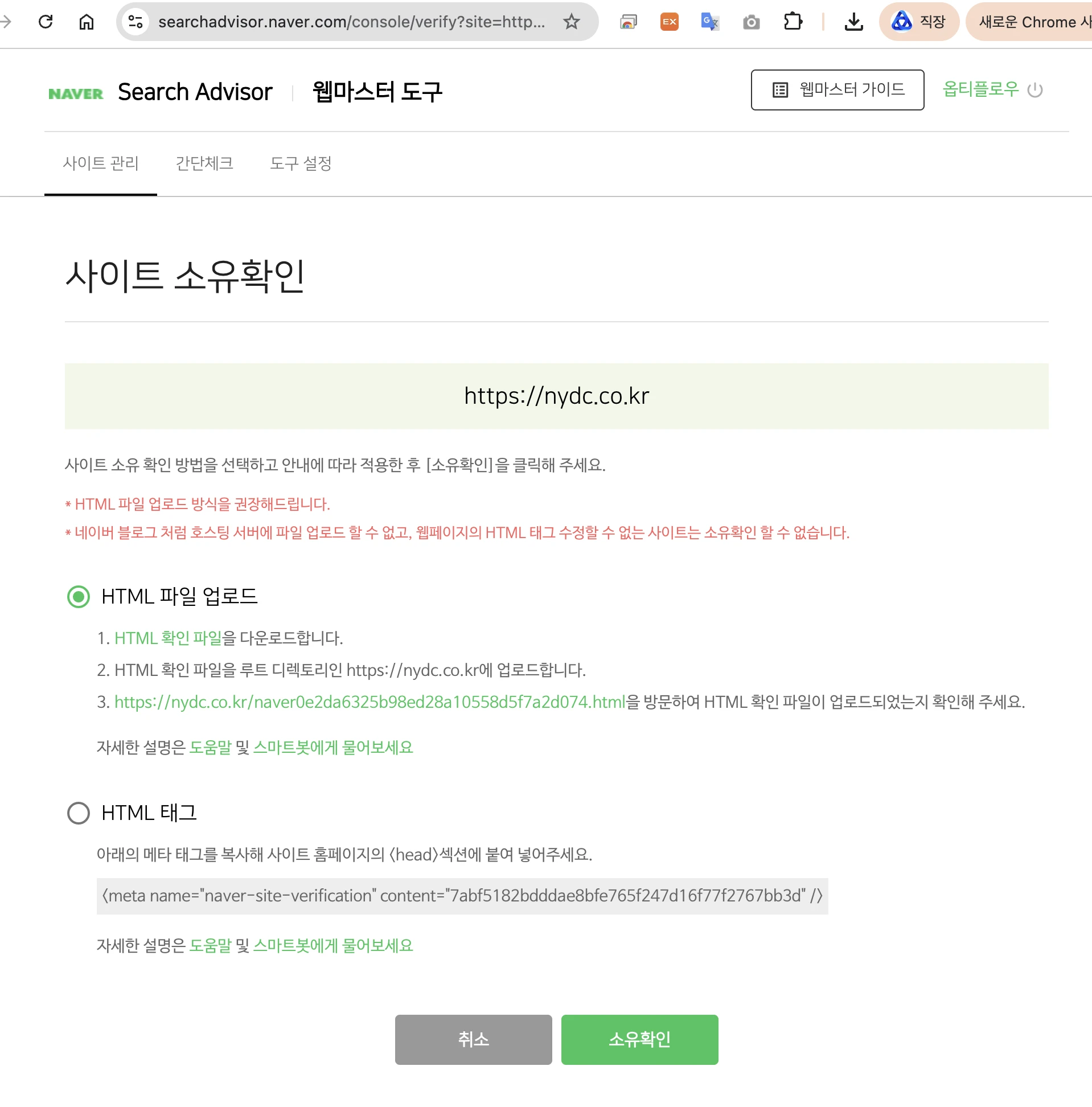
주소를 등록하면 "이 홈페이지의 주인이 맞는지" 확인하는 화면이 나옵니다. 네이버가 권장하는 HTML 파일 업로드 방식으로 진행합니다.
- HTML 파일 업로드가 선택되어 있는지 확인합니다. (기본으로 선택되어 있습니다)
- 바로 아래 1번의 초록색 글자 [HTML 확인 파일]을 눌러 파일을 내려받습니다. 파일 이름은
naver로 시작하는 긴 영문·숫자.html형태입니다. - 내려받은 파일을 이름과 내용을 바꾸지 말고 그대로 옵티플로우로 보내 주세요.
- 옵티플로우가 파일을 서버에 올린 뒤 "업로드 완료"를 알려 드립니다.
- 안내를 받으면 같은 화면으로 돌아와 맨 아래 초록색 [소유확인] 버튼을 누릅니다.
이메일 info@optiflow.kr 로 파일을 첨부해 보내 주세요. 도메인이 여러 개면 도메인별 파일을 모두 보내 주시면 됩니다.
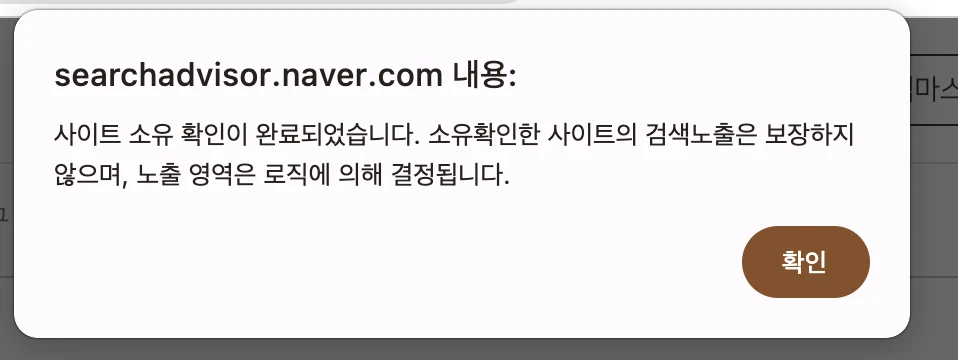
확인이 끝나면 아래와 같은 알림이 뜹니다. [확인]을 누르면 등록이 끝납니다.
관리 화면 들어가기
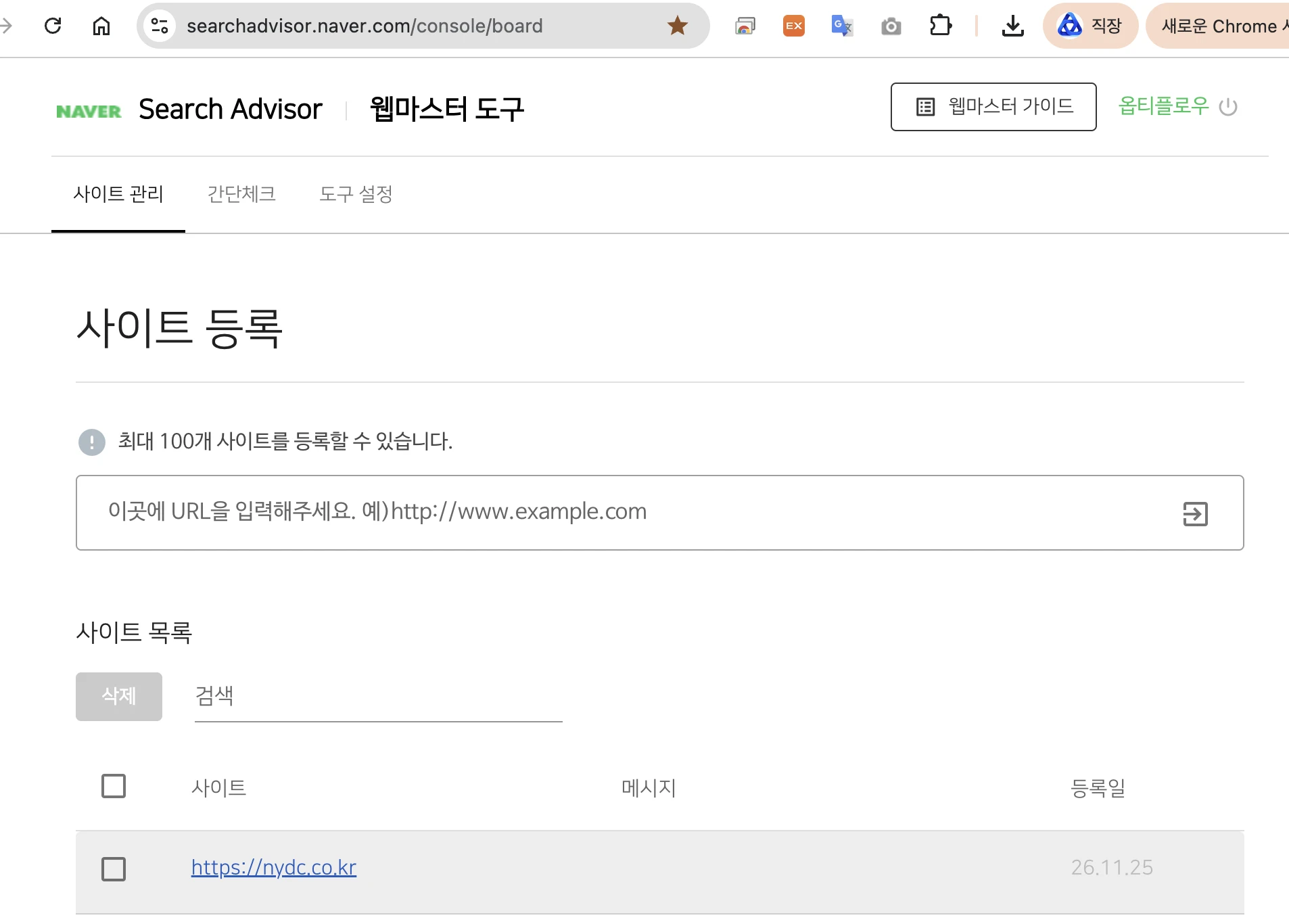
소유확인이 끝나면 [사이트 관리] 화면 아래쪽 사이트 목록에 홈페이지 주소가 나타납니다. 주소를 누르면 그 사이트의 관리 화면으로 들어갑니다. 이후 단계는 모두 이 관리 화면의 왼쪽 메뉴에서 진행합니다.
사이트맵 제출하기
사이트맵은 "우리 홈페이지에 어떤 페이지들이 있는지" 적어 둔 목록 파일입니다. 한 번 제출해 두면 네이버가 이 목록을 보고 홈페이지 전체를 알아서 찾아갑니다.
- 왼쪽 메뉴에서 [요청 > 사이트맵 제출]을 누릅니다.
- 사이트맵 URL 입력란에 아래 주소를 적고 [확인]을 누릅니다.
- 아래 제출된 사이트맵 목록에
sitemap.xml이 보이면 완료입니다.
https://내도메인/sitemap.xml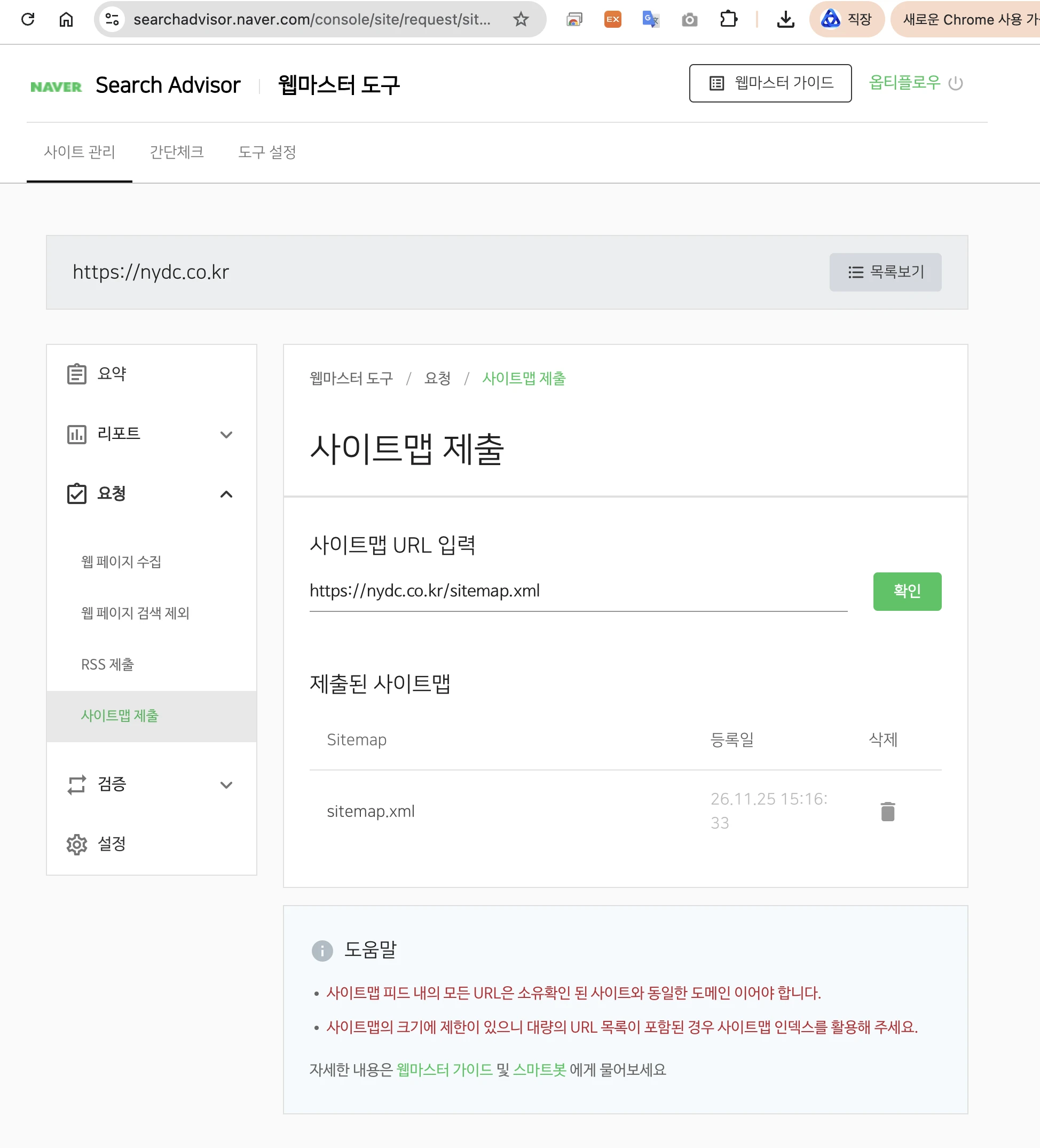
웹 페이지 수집 요청하기
사이트맵만 제출해도 네이버가 페이지를 찾아가지만, 검색에 노출하고 싶은 페이지를 직접 알려 주면 더 빨리 반영됩니다. 새 페이지를 만들었거나 내용을 크게 고쳤을 때 쓰는 기능입니다.
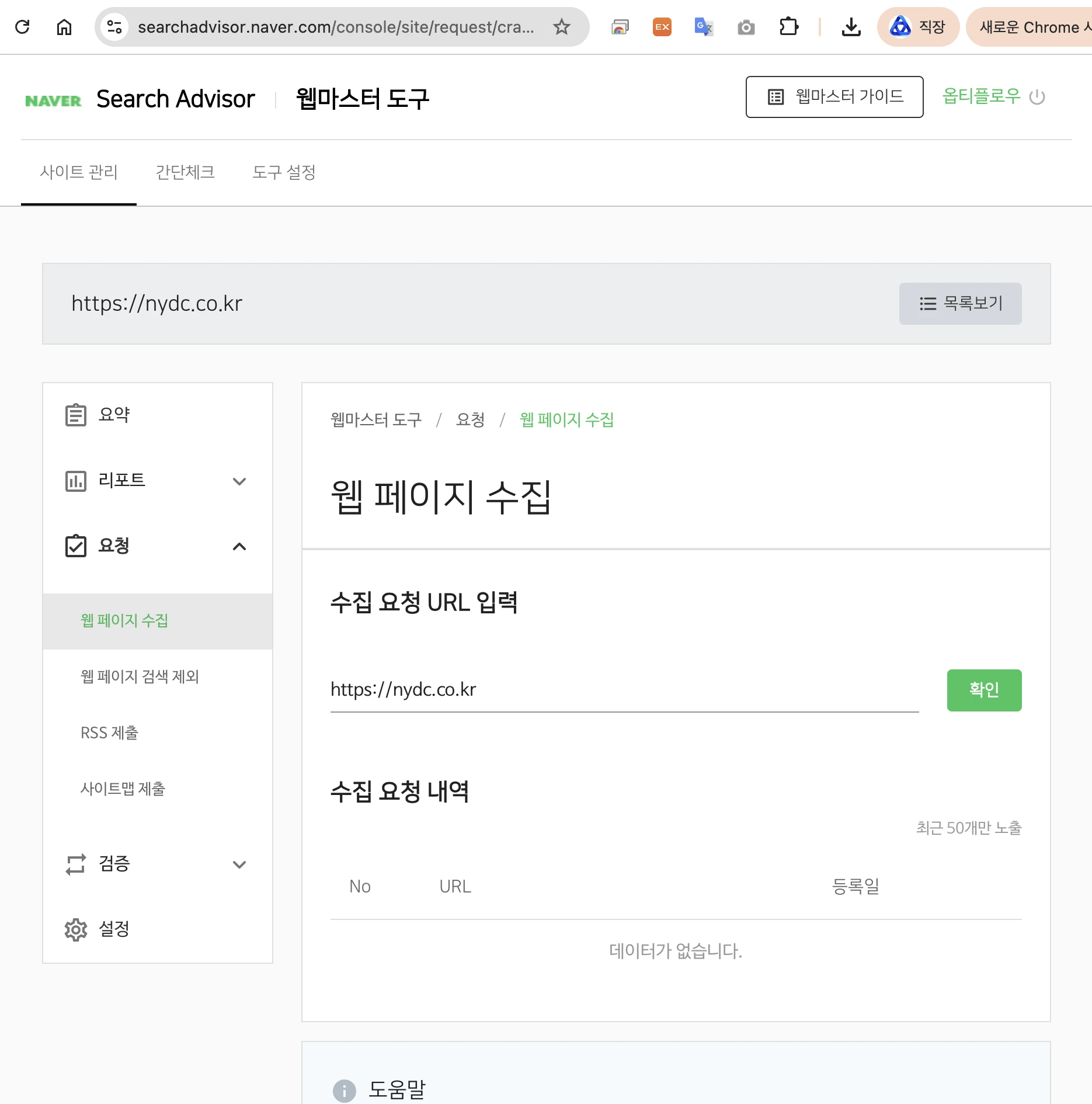
- 왼쪽 메뉴에서 [요청 > 웹 페이지 수집]을 누릅니다.
- 수집 요청 URL 입력란에 노출하고 싶은 페이지의 주소를 적고 [확인]을 누릅니다.
- 아래 수집 요청 내역에 주소가 추가되면 접수된 것입니다. 페이지가 여러 개면 한 주소씩 반복합니다.
수집 요청 후 빠르면 2~3일, 길면 몇 주가 걸립니다. 요청했다고 바로 검색에 나오는 것은 아니며, 반영 시점과 노출 여부는 네이버가 정합니다.
사이트맵 제출과 웹 페이지 수집, 무엇이 다른가요?
| 구분 | 사이트맵 제출 | 웹 페이지 수집 |
|---|---|---|
| 하는 일 | 홈페이지 전체 페이지 목록을 네이버에 알립니다 | 특정 페이지 하나를 먼저 봐 달라고 요청합니다 |
| 언제 | 처음 등록할 때 한 번 | 새 페이지를 만들었거나 내용을 크게 고쳤을 때 그때마다 |
| 반영 속도 | 네이버가 정한 주기에 따라 천천히 | 사이트맵만 둘 때보다 빠르게 (빠르면 2~3일, 길면 몇 주) |
평소에는 이렇게 관리하세요
- 새 페이지를 만들었을 때 — [요청 > 웹 페이지 수집]에 그 페이지 주소를 넣습니다.
- 중요한 페이지를 크게 고쳤을 때 — 같은 방법으로 다시 수집 요청합니다.
- 한 달에 한 번쯤 — 왼쪽 메뉴의 [리포트]에서 수집·색인 현황을 확인합니다.
- 요청은 꼭 노출하고 싶은 페이지 위주로 — 모든 페이지를 일일이 넣을 필요는 없습니다. 나머지는 사이트맵으로 수집됩니다.
자주 묻는 질문
[소유확인]을 눌렀는데 실패로 나옵니다.
확인 파일이 아직 서버에 올라가지 않았을 때 생깁니다. 옵티플로우의 업로드 완료 안내를 받은 뒤 다시 눌러 주세요. 그래도 안 되면 내려받은 파일을 다시 보내 주시면 확인해 드립니다.
수집 요청을 했는데 검색에 바로 나오지 않습니다.
정상입니다. 반영까지 빠르면 2~3일, 길면 몇 주가 걸립니다. 수집 요청은 "먼저 봐 달라"는 요청이고, 실제 노출 여부와 순서는 네이버의 검색 기준에 따라 정해집니다.
도메인이 두 개 이상입니다.
도메인마다 STEP 1부터 5까지 한 번씩 진행합니다. 확인 파일도 도메인마다 따로 나오니, 내려받은 파일을 모두 보내 주세요.
담당자가 바뀌면 어떻게 하나요?
등록한 네이버 계정으로 로그인하면 그대로 관리할 수 있습니다. 그래서 처음부터 회사 공용 계정으로 등록하시기를 권합니다.
이 가이드는 2026년 11월 25일 기준 네이버 서치어드바이저 화면으로 작성했습니다. 네이버의 화면 구성은 바뀔 수 있습니다.