OptiFlow 설정 가이드
네이버 로그인 연동 가이드
내 사이트에 네이버 아이디로 회원가입·로그인 기능을 붙이는 전체 과정을 안내합니다. 네이버 개발자센터 애플리케이션 등록부터 옵티플로우 설정, 네이버 검수 승인까지 순서대로 따라 하시면 됩니다.
네이버 로그인 애플리케이션 등록하기
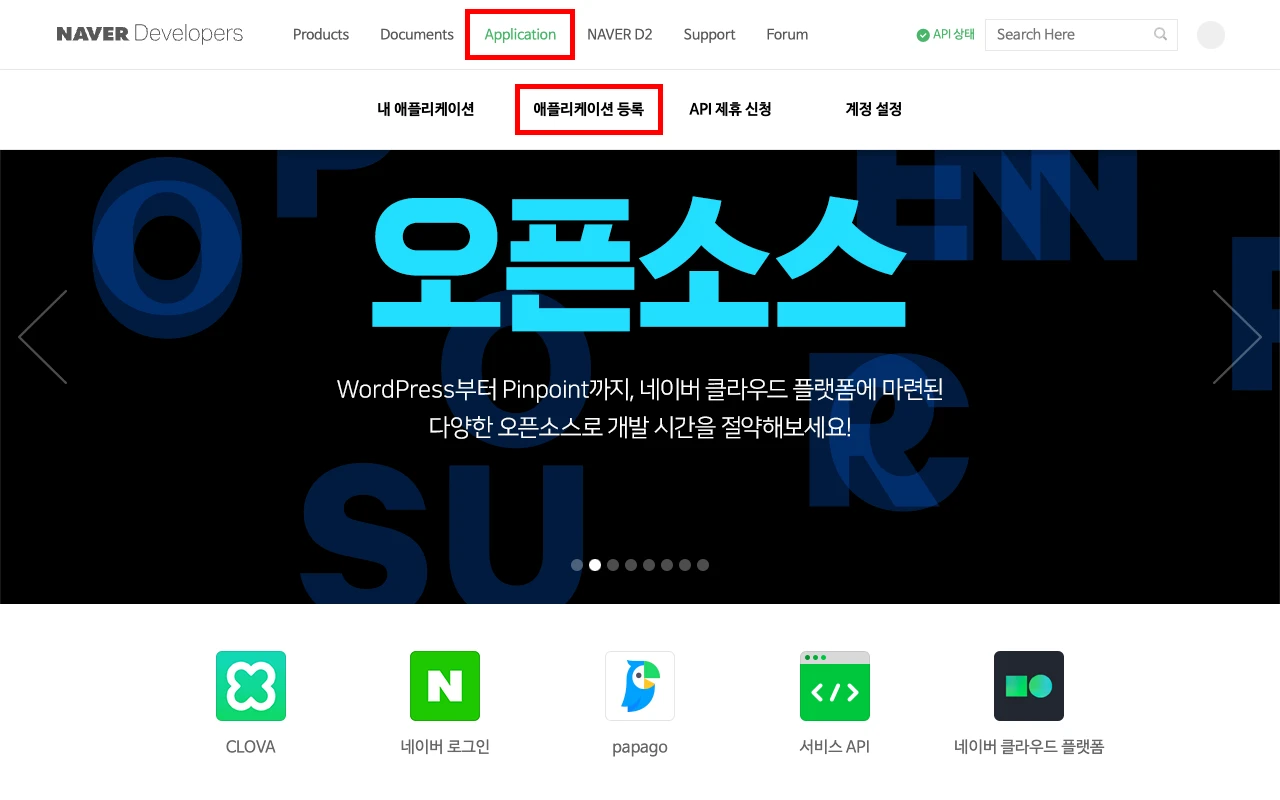
- 네이버 개발자 센터에 접속해 네이버 계정으로 로그인합니다.
- 상단 메뉴에서 [Application > 애플리케이션 등록]을 클릭합니다.
네이버 로그인 API 정보 입력하기
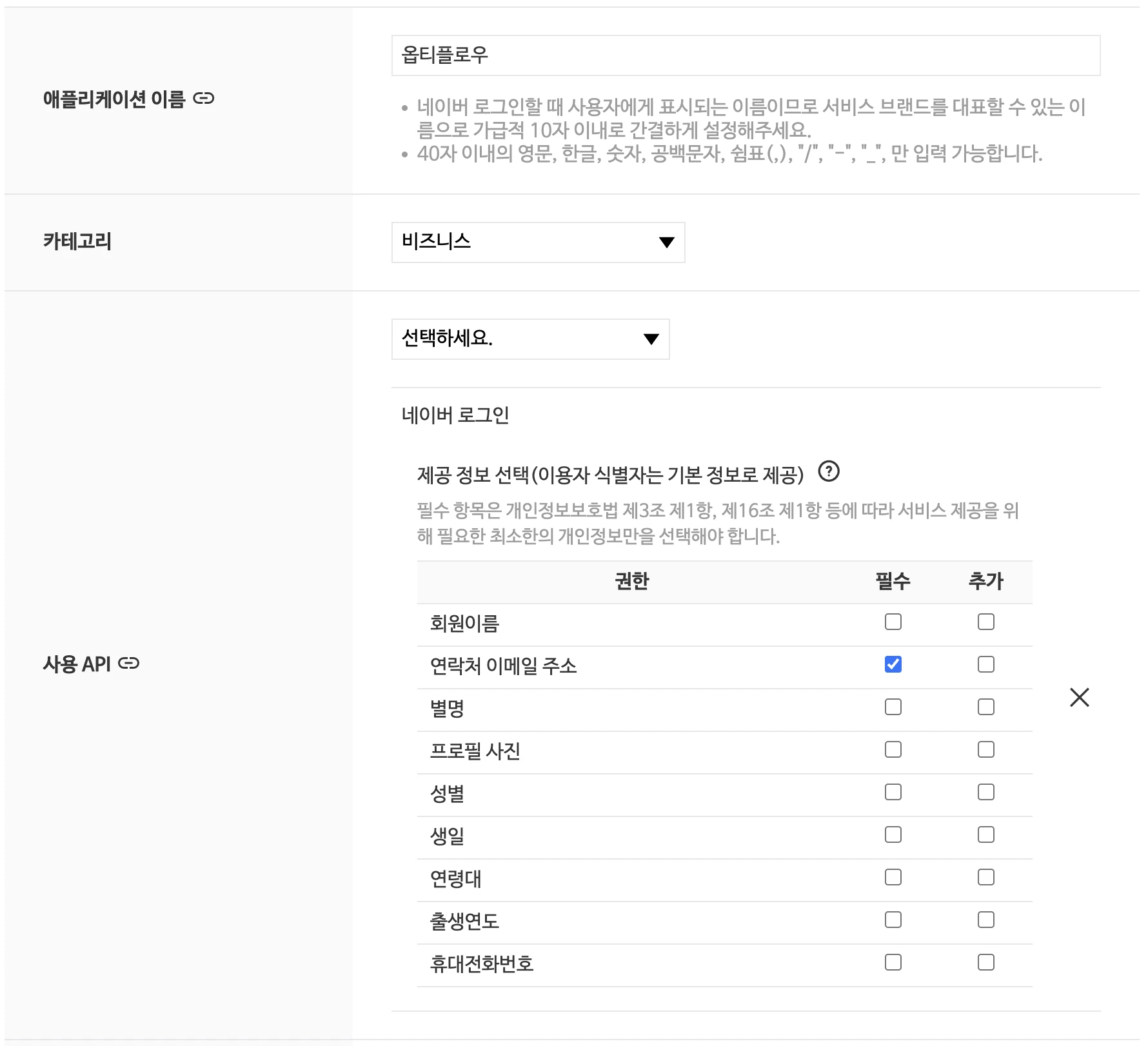
- 애플리케이션 이름: 사이트 이름을 입력합니다. (네이버 로그인 창에 표시됩니다 — 10자 이내 권장)
- 카테고리: 사이트 성격에 맞는 항목을 선택합니다. (예: 비즈니스)
- 사용 API: 네이버 로그인을 선택합니다.
- 제공 정보 선택: 아래 표 기준으로 체크합니다.
| 항목 | 선택 | 비고 |
|---|---|---|
| 연락처 이메일 주소 | 필수 | 계정 식별·기존 회원 자동 연결에 사용됩니다 |
| 회원이름 | 선택 | 체크하면 실명이 회원 이름으로 저장됩니다. 체크하지 않으면 이메일 아이디 부분이 이름으로 자동 지정됩니다 |
| 별명·프로필 사진·성별 등 | 선택 안 함 | 옵티플로우 가입 정보에 사용하지 않습니다 |
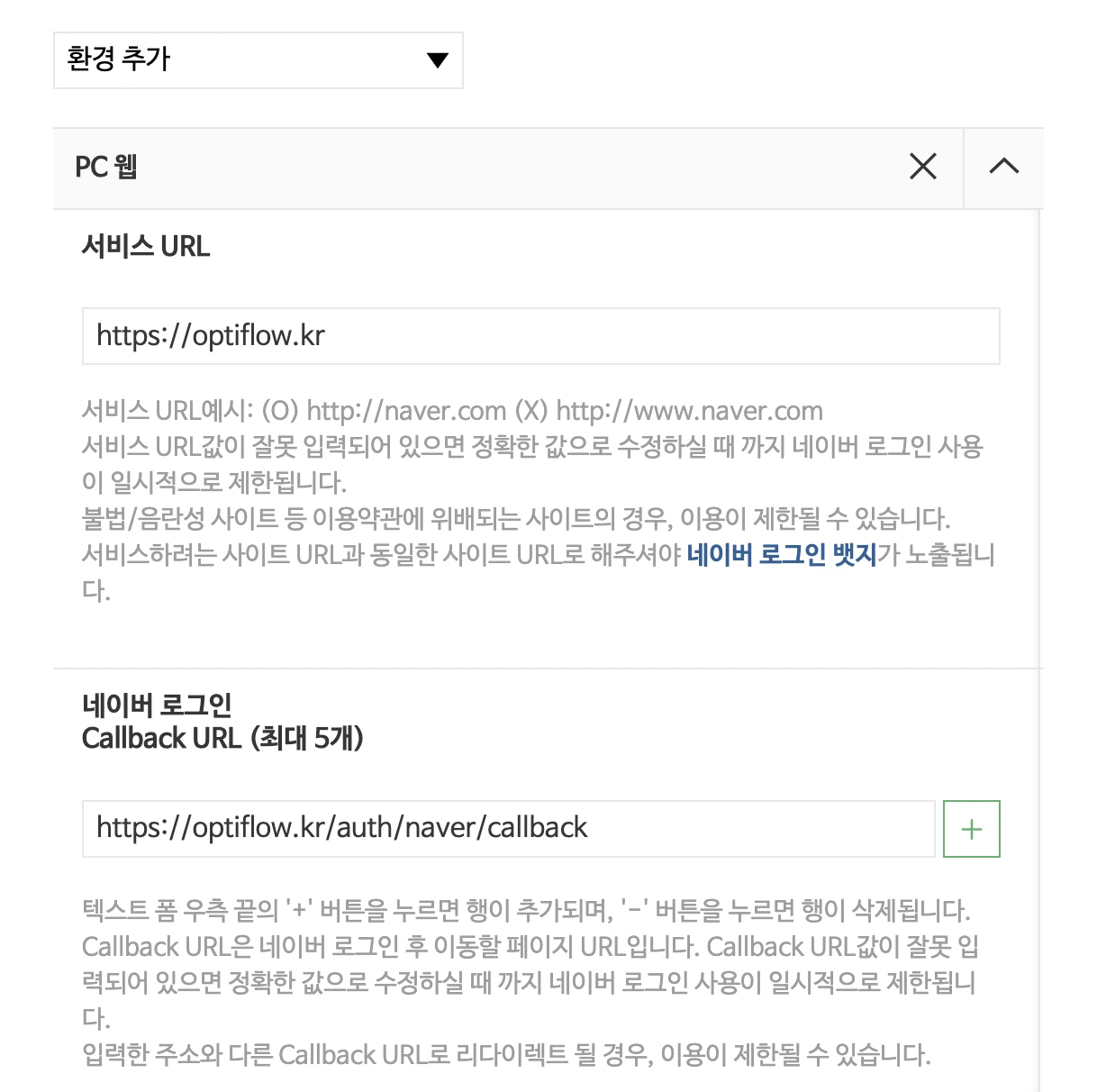
- 로그인 오픈 API 서비스 환경: PC 웹을 선택합니다.
- 서비스 URL과 Callback URL을 입력합니다. Callback URL은 2개를 등록하세요.
https://내도메인https://내도메인/auth/naver/callbackhttps://내도메인/profile/social/naver/callback①은 네이버 로그인·회원가입에, ②는 이미 가입한 회원이 프로필 페이지에서 네이버 계정을 연결할 때 사용됩니다. 둘 다 등록해야 두 기능이 모두 정상 동작합니다.
- 화면 상단의 환경 추가를 클릭해 Mobile 웹을 선택하고, 같은 값을 한 번 더 입력합니다.
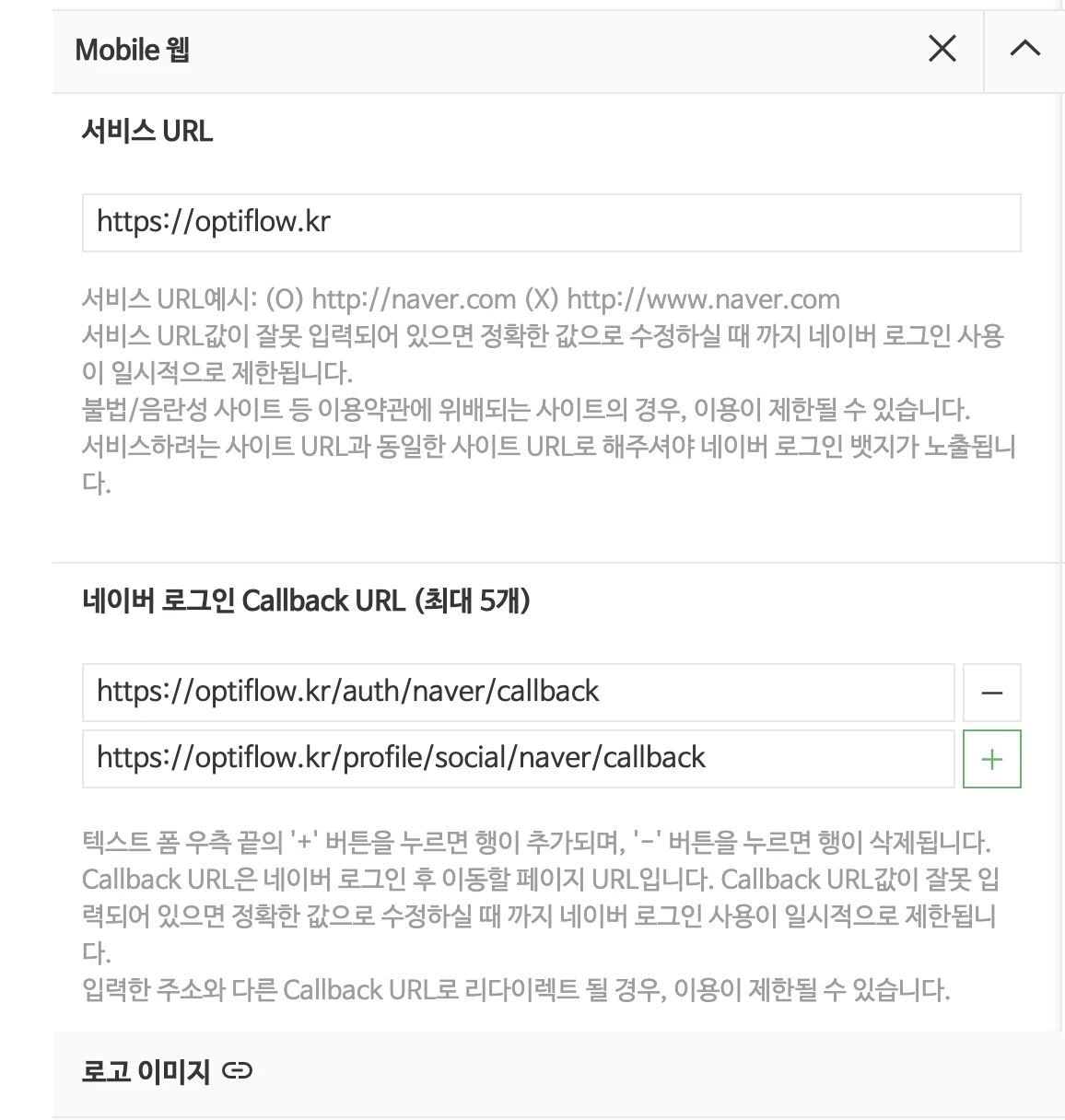
입력을 마치고 [등록하기]를 누르면 애플리케이션이 생성됩니다.
옵티플로우에 Client ID · Client Secret 등록하기
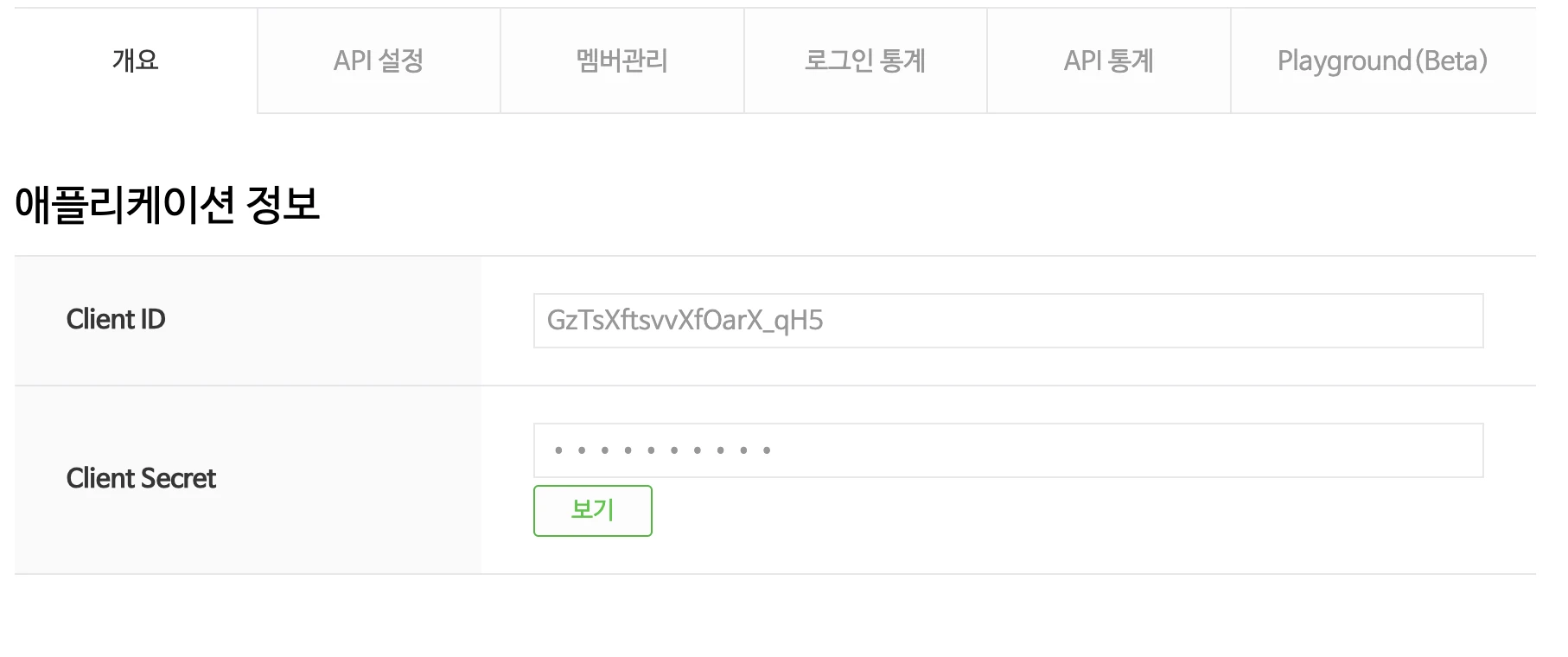
- 네이버 개발자센터의 [내 애플리케이션 > 개요]에서 Client ID를 복사합니다. Client Secret은 [보기] 버튼을 누르면 확인할 수 있습니다.
- 내 사이트 관리자 페이지 → API 키 관리(
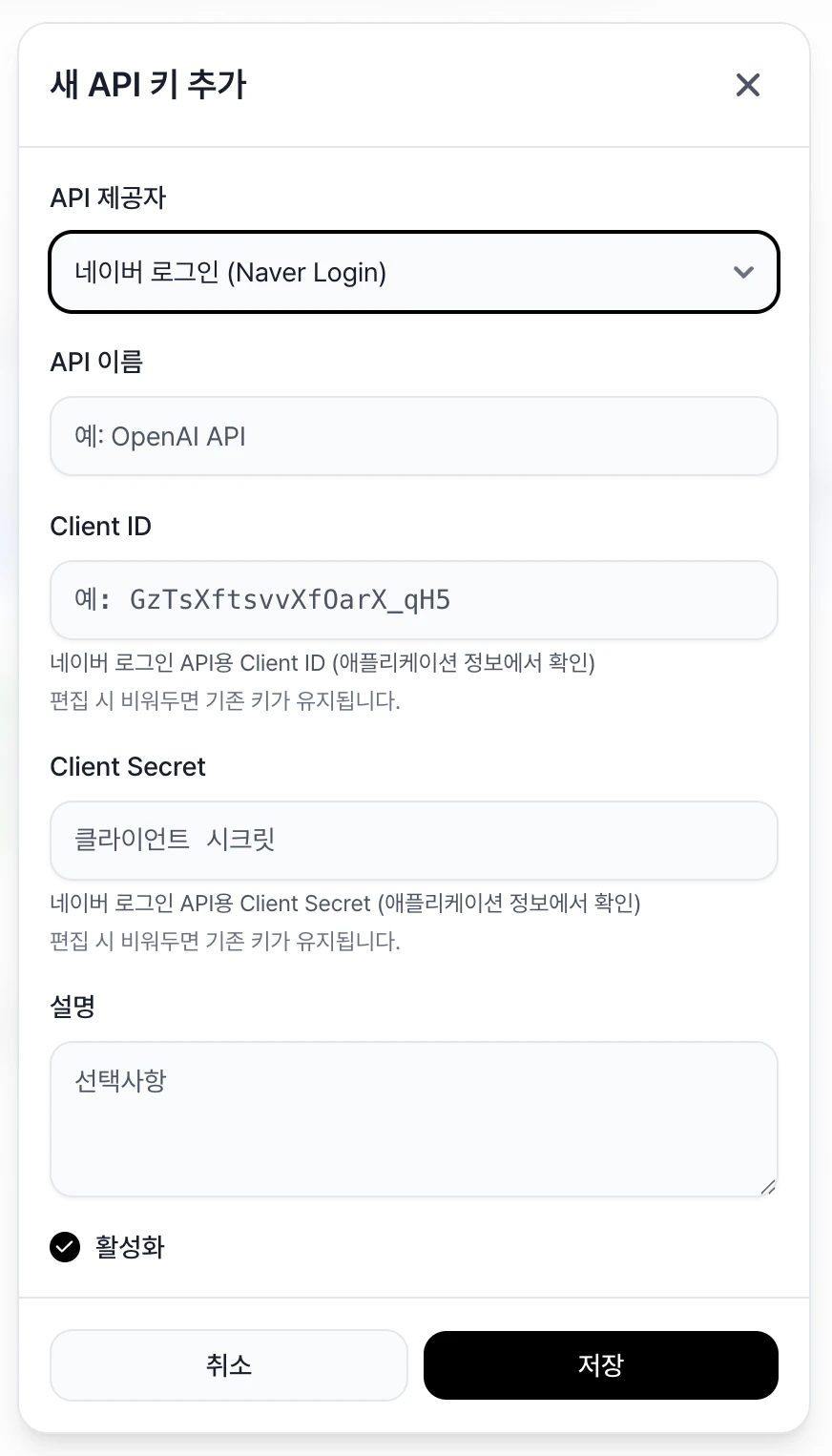
내도메인/manage/api-keys)로 이동합니다. - 네이버 로그인 항목에서 복사한 Client ID와 Client Secret을 각각 붙여넣고 저장합니다.
- 같은 화면의 [연결 테스트] 버튼을 눌러 테스트 성공을 확인합니다.
🔑 옵티플로우는 여기까지 하면 사이트 쪽 설정이 끝납니다
키 등록 + 연결 테스트 성공 두 조건이 충족되면 로그인 페이지(내도메인/login)에 네이버 로그인 버튼이 자동으로 표시됩니다. 별도의 코드 작업이나 버튼 설치는 필요 없습니다.
이미 이메일로 가입한 회원이 같은 이메일의 네이버 계정으로 로그인하면 기존 계정에 자동 연결됩니다. (중복 계정이 생기지 않습니다)
/auth/naver/callback)이 정확한지 확인하세요.로고 등록 및 검수 요청 시작하기
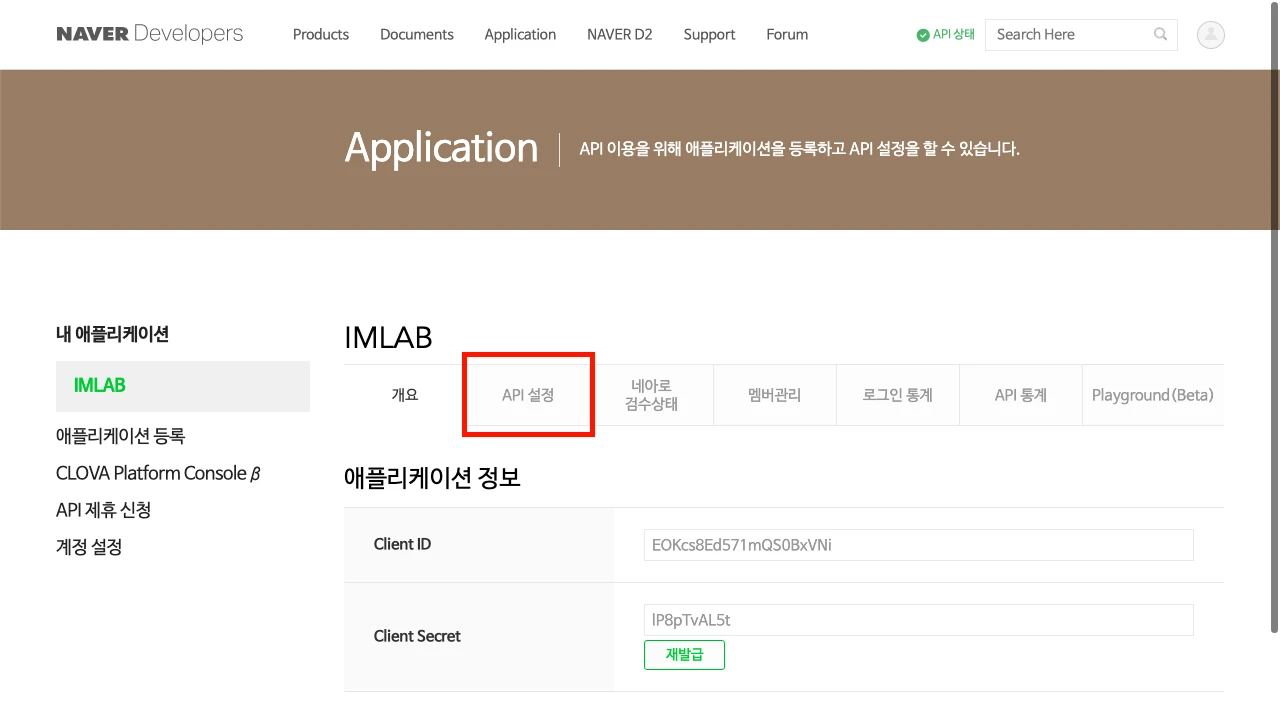
- 네이버 개발자센터 [내 애플리케이션 > API 설정] 탭으로 이동합니다.
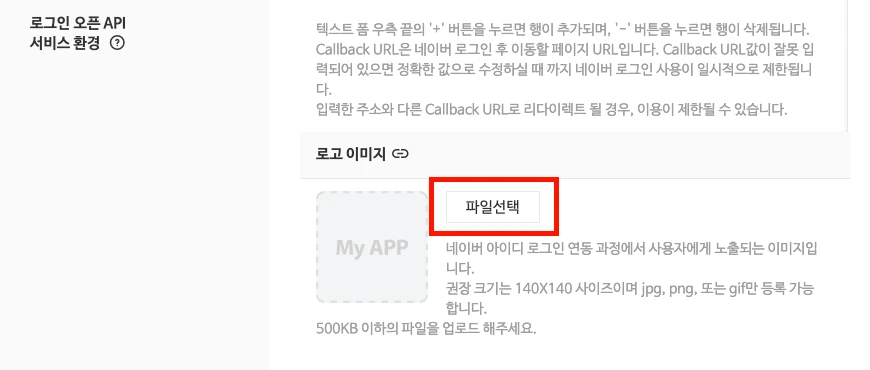
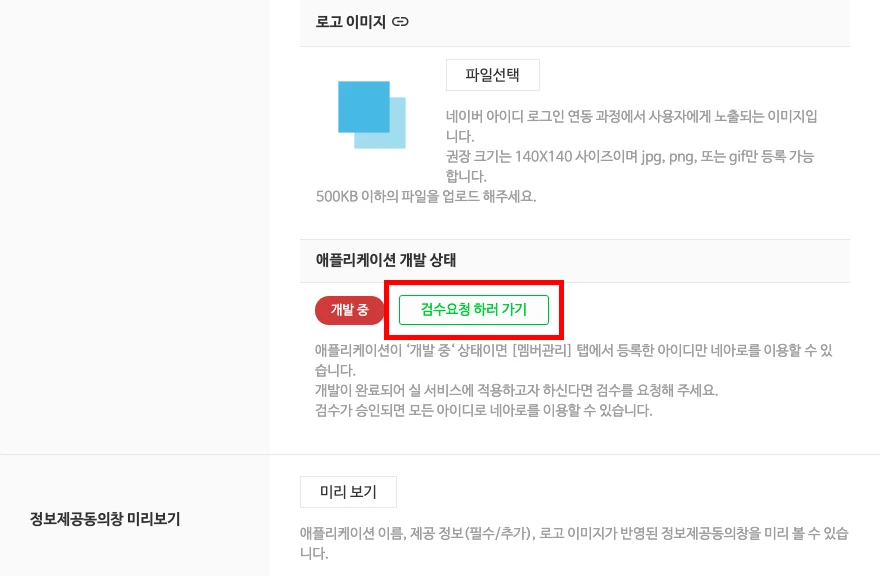
- 로고 이미지를 등록하고 [수정]을 클릭합니다. (네이버 로그인 동의 창에 표시되는 이미지입니다)
- 애플리케이션 개발 상태에서 [검수요청 하러 가기]를 클릭합니다.
검수 자료 제출하기
검수 화면의 4개 항목을 순서대로 작성합니다.
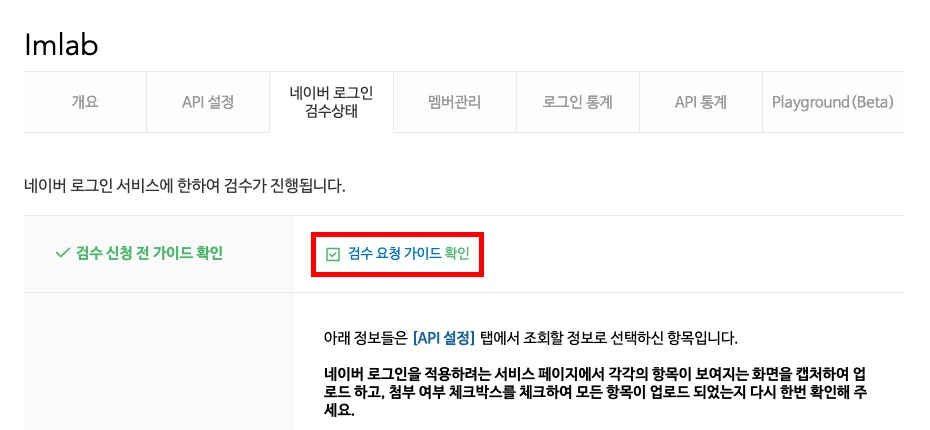
① 검수 신청 전 가이드 확인
검수 요청 가이드 확인 체크박스를 선택합니다.
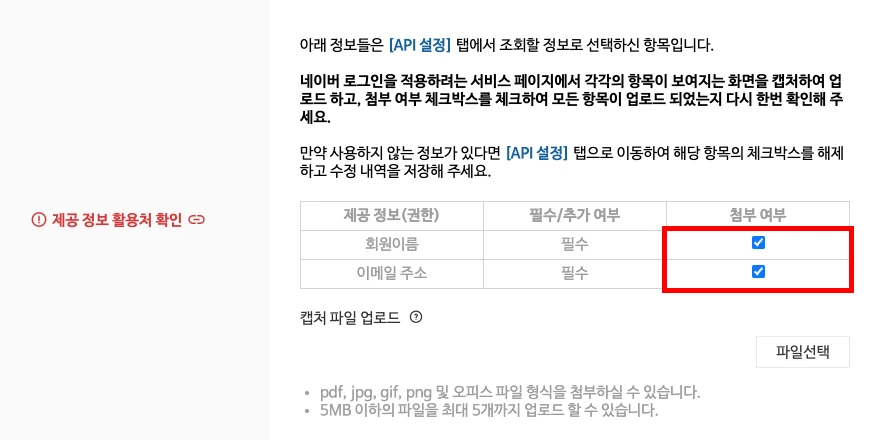
② 제공 정보 활용처 확인
제공 정보 항목을 체크하고, 내 사이트의 회원 정보 수정 화면(로그인 후 내도메인/profile)을 캡처해 업로드합니다.
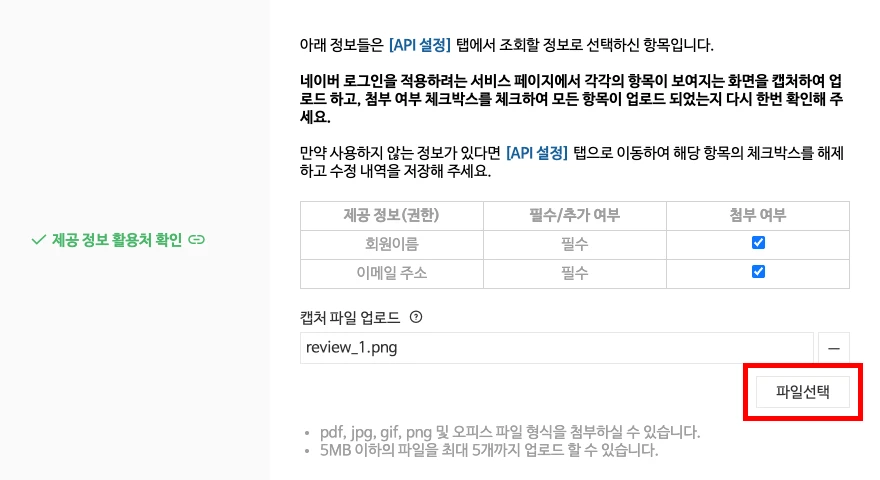
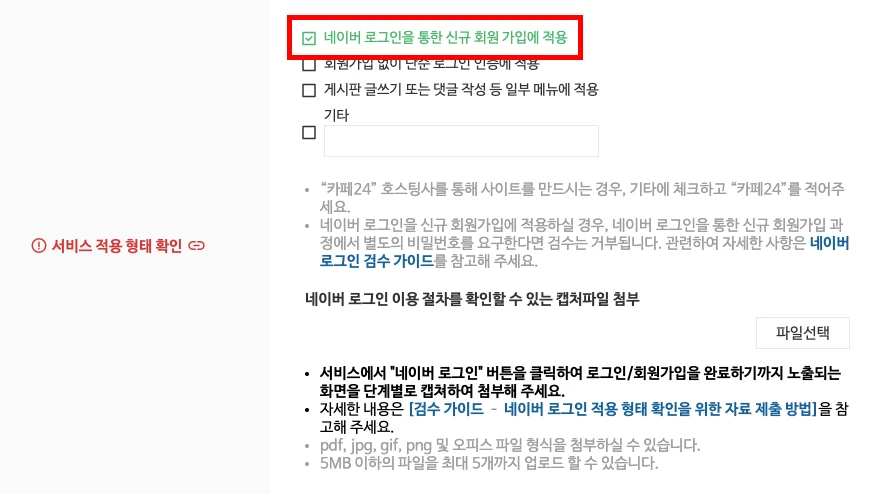
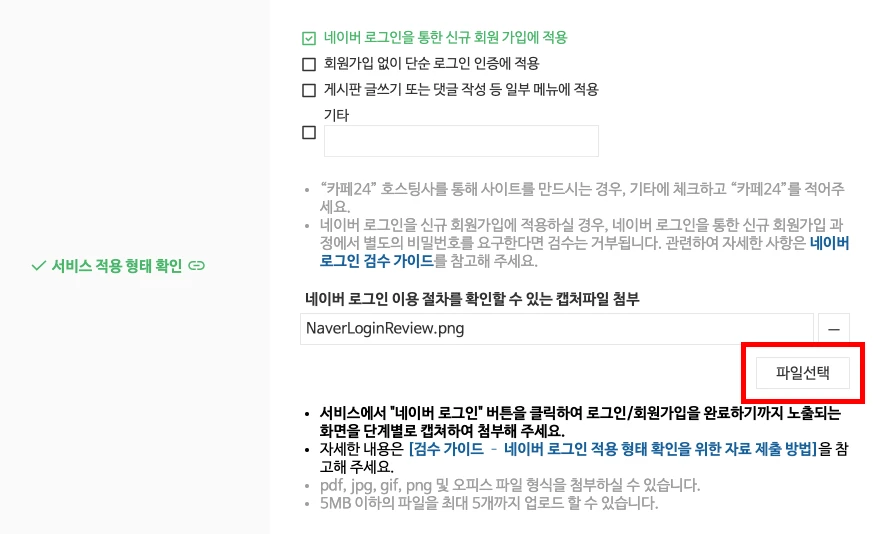
③ 서비스 적용 형태 확인
네이버 아이디로 로그인을 통한 신규 회원 가입에 적용을 체크한 뒤, 내 사이트 로그인 화면(내도메인/login — 네이버 버튼이 보이는 상태)과 네이버 로그인 진행 화면을 캡처해 하나의 이미지로 합쳐 업로드합니다.
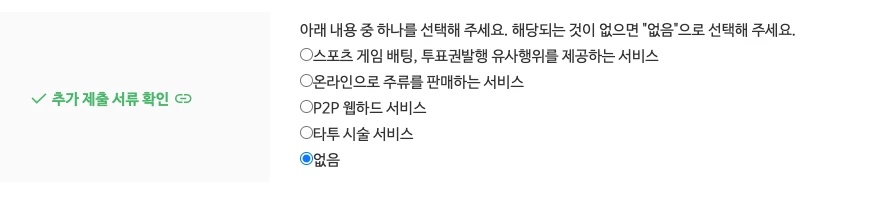
④ 추가 제출 서류 확인 후 검수 요청
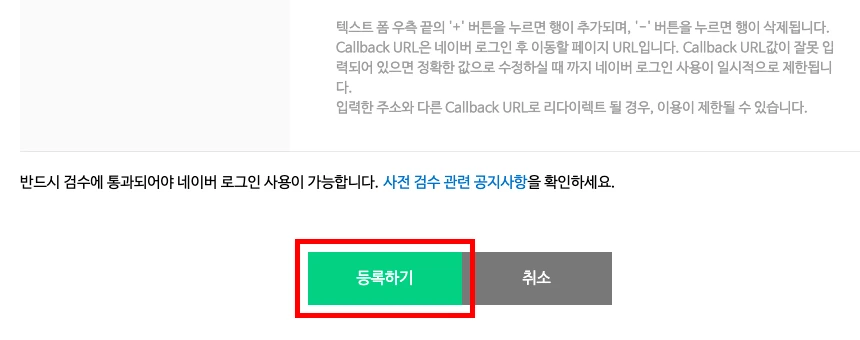
해당 업종 서류가 있으면 제출하고, 없으면 없음을 선택합니다. 마지막으로 페이지 하단의 [검수 요청] 버튼을 클릭합니다.
검수 결과 확인 및 설정 완료
검수 결과는 영업일 기준 3~4일 내에 네이버 개발자센터 등록 이메일로 전달됩니다. 승인되면 모든 방문자가 내 사이트에서 네이버 계정으로 회원가입·로그인할 수 있습니다.
테스터 ID 등록하기
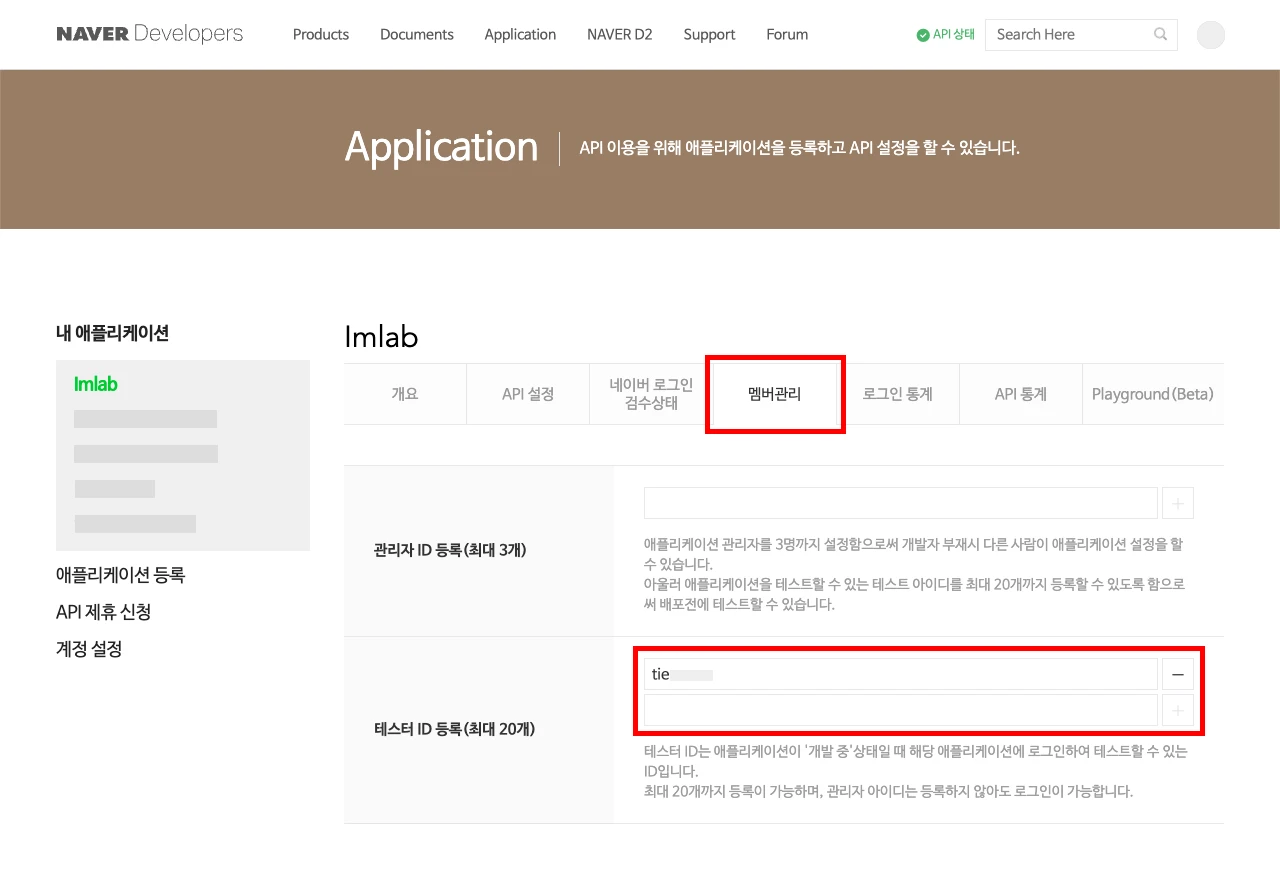
검수 승인 전에는 개발자센터 로그인 계정과 테스터로 등록된 네이버 ID만 네이버 로그인을 사용할 수 있습니다. 검수 자료 캡처나 사전 테스트에 다른 계정이 필요하면 테스터로 등록하세요.
- 네이버 개발자센터 [Application > 내 애플리케이션]으로 이동합니다.
- 멤버관리 탭을 클릭합니다.
- 테스터 ID 등록 항목에 테스트용 네이버 아이디를 입력합니다. (최대 20개 등록 가능)
자주 묻는 질문
Q. "네이버 로그인은 개발 중 상태입니다"라는 화면이 나옵니다.
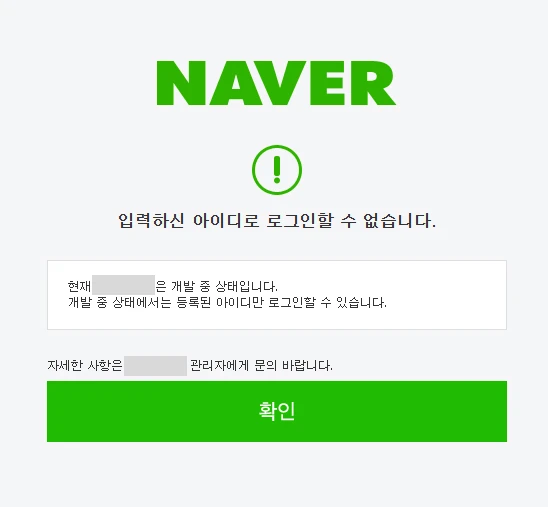
아직 검수 승인 전이라는 뜻입니다. 이 상태에서는 개발자센터 로그인 계정 또는 멤버관리에 등록된 테스터 ID로만 로그인할 수 있습니다 — 시도한 계정을 확인해 주세요.
검수가 거절된 경우에도 같은 화면이 나옵니다. 거절 사유는 네이버에서 이메일로 안내되며, 해당 항목을 수정한 뒤 다시 검수 요청하면 됩니다.
Q. "서비스 설정에 오류가 있어 네이버 아이디로 로그인할 수 없습니다"라고 나옵니다.
네이버 개발자센터에 입력한 URL이 실제 사이트와 다를 때 나타나는 문구입니다. 두 가지를 확인하세요.
① 서비스 URL — 실제 접속 도메인과 일치하는지, https://로 시작하는지 확인합니다.
② Callback URL — 사이트에 연결된 모든 도메인에 대해 아래 2개가 등록되어 있어야 합니다.
https://내도메인/auth/naver/callbackhttps://내도메인/profile/social/naver/callback첫 번째는 네이버 로그인·회원가입, 두 번째는 회원이 프로필에서 네이버 계정을 연결할 때 사용됩니다. 도메인이 여러 개(예: 자체 도메인 + 서브도메인)라면 각 도메인마다 2개씩 전부 등록하세요.
Q. 옵티플로우 관리자에서 연결 테스트가 실패합니다.
Client ID·Client Secret 값 앞뒤에 공백이 붙어 있지 않은지, 다른 애플리케이션의 키를 붙여넣지 않았는지 확인 후 다시 저장하세요. 그래도 실패하면 네이버 개발자센터에서 애플리케이션이 정상 등록 상태인지 확인해 주세요.